Minggu, 28 Juli 2013

Cara Partisi Hardisk Menggunakan EASEUS Partition Master

Easeus Partition Master adalah software yang dapat digunakan untuk mempartisi hardisk menjadi beberapa partisi. Software ini ada yang free dan ada yang non-free. Software dapat di download disini.

Partisi dapat dilakukan baik pada hardisk internal komputer yang sudah terinstal sistem, maupun hardisk external meskipun sudah terdapat data didalamnya. Pada hardisk harus memiliki space kosong yang cukup agar proses pratisi berjalan lancar. Pada percobaan ini, partisi dilakukan pada hardisk external Seagate Expansion 500GB menggunakan Easeus Partition Master versi 9.1.1 Home Edition (freeware).

Hal pertama yang harus dilakukan adalah mendownload Easeus Partition Master Home Edition (free). Kemudian install software tersebut pada komputer. Setelah proses instalasi selesai, jalankan software tersebut, maka akan terlihat tampilan sebagai berikut:

Easeus Partition Master

Klik “Go to main screen”, maka akan muncul tampilan sebagai berikut:

EASEUS Master Home Edition

Klik pada disk yang akan dipartisi (pada gambar Disk 3, hati-hati jangan sampai salah menentukan hardisk yang akan dipartisi), kemudian klik “Create partition”. Contoh disini adalah membagi hardisk menjadi 3 partisi. Atribut partisi yang pertama sebagai berikut :

Easeus Create Partition 1

Klik “OK”, akan muncul tampilan berikut:

Easeus Master Home Edition 2

Partisi pertama dengan nama “Data1” dan kapasistas sebesar 83,66GB. “Resize/Move Partition” dapat digunakan jika ingin mengubah kapasitas partisi pertama, atau menghapus partisi. “undo” digunakan jika ingin membatalkan proses partisi sebelumnya.

Partisi kedua dibuat dengan meng-klik “Unallocated” dari disk3, kemudian klik “Create Partition” kembali. Tentukan alokasi kapasistas partisi kedua, seperti pada atribut di bawah ini :

Easeus Create Partition 2

Jika sudah selesai, klik “OK”. Maka akan keluar tampilan sebagai berikut:

Easeus Partition Master Home 3

Sekarang sudah ada 2 partisi. Lakukan langkah yang sama pada pembuatan partisi pertama dan kedua, untuk membuat partisi yang ketiga. Berikut tampilan lengkap 3 partisi Data1, Data2, dan Data3 yang akan dibuat.

Easeus Partition Master Home 4

Pada kolom pending operation, adalah operasi yang akan dilakukan pada hardisk. Proses partisi belum selesai jika partisi belum diterapkan pada Hardisk. Jika sudah yakin dengan pembagian partisi yang telah ditentukan, proses partisi dapat diterapkan dengan cara klik “Apply”. Proses berlangsung seperti tampilan berikut :

Easeus Aply Changes 1

Klik Yes, Tampilan proses sebagai berikut:

Easeus Aply Changes 2

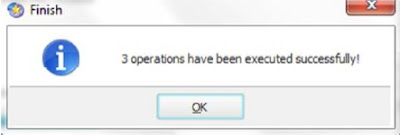
Easeus Partition FINISH

Klik “OK”. Sekarang anda sudah memiliki hardisk external dengan 3 partisi.

Feature-feature lain seperti “Delete Partition” digunakan untuk menghapus partisi, “Merge” digunakan untuk menggabungkan dua partisi menjadi satu partisi, “Format partition” digunakan untuk mem-format partisi.

Bagi para pemula, sebaiknya dibimbing oleh orang yang sudah ahli, atau jika ingin mencobanya sendiri, anda dapat terlebih dulu mem-backup data ke hardisk lain, agar data anda aman jika terjadi kesalahan dalam melakukan partisi. Kesalahan dalam melakukan partisi dapat menyebabkan data terhapus, ataupun partisi yang sudah ada menjadi hilang. Jika sudah terlanjur kehilangan data akibat terformat atau hilang partisi, anda dapat menggunakan free software “Data Recocery Wizard” ataupun “Easeus Partition Recovery” untuk mengambil kembali data yang hilang tersebut. Software ini dapat didownload di sini.

Selamat Mencoba..
Sekian Dan Terima Kasih


Baca SelengkapnyaCara Partisi Hardisk Menggunakan EASEUS Partition Master

Senin, 08 Juli 2013

Mengabadikan Foto Menjadi Video Dengan Menggunakan Slideshow Creator

Pada momen-momen tertentu, mengabadikan foto sesuatu yang lazim pada saat ini, seperti pernikahan, jalan-jalan bersama keluarga atau sahabat, reuni, serta kegiatan lainnya yang ingin diabadikan lewat sebuah foto. Untuk membuat foto-foto dapat berbicara lebih, dapat membuatnya menjadi slideshow yang menarik yang disisipi dengan audio ketika akan ditonton. Banyak sekali software yang dapat digunakan untuk membuat slideshow foto, salah satunya Slideshow Creator.

screnshot slideshow creator

Dari segi fitur dan penggunaan, Slideshow Creator tak berbeda jauh dengan Windows Movie Maker yang ada pada Sistem Operasi Windows. Namun Windows Movie Maker mendukung beberapa file video, sementara Slideshow Creator hanya mendukung file audio seperti MP3, AAC, W MA, M4A, MP4, OGG dan file gambar. Hal ini karena memang Slideshow Creator memiliki fungsi untuk membuat slideshow dari foto-foto kesayangan anda.

Dengan Slideshow Creator anda dapat membuat video dari foto-foto dengan background audio maupun teks yang dapat anda tambahkan sesuai yang diinginkan. Selain itu, banyaknya pilihan transisi efek dari satu foto ke foto yang lain menjadi nilai lebih dari aplikasi slideshow gratis ini. Hasilnya pun dapat disimpan menjadi format video AVI, MKV maupun W MV dengan resolusi FullHD.

Sebelum Anda mendownload Slideshow Creator saya persilahkan anda melihat dulu contoh hasil dari pembuatan foto menjadi video menggunakan aplikasi ini.


Download Slideshow Creator dibawah;
Size : 6 MB

Download Slideshow Creator
Coba Ches,, semoga bermanfaat...
Salam PLUR


Baca SelengkapnyaMengabadikan Foto Menjadi Video Dengan Menggunakan Slideshow Creator

Rabu, 15 Mei 2013

Download Your Uninstaller! Pro 7.5.2013.02 Full Version + Serial

Selamat malam Sobat semua, kali ini saya ingin update software dulu nih, dan software yang ingin saya update yaitu Your Uninstaller! Pro 7.5.2013.02. Sudah pada kenal pastinya dengan software Your Uninstaller!. Bagi yang belum tahu tentang software Your Uninstaller! yaitu tools yang dapat membantu anda untuk menghapus program yang tidak diinginkan dari laptop / komputer anda.

Software ini dapat membantu anda untuk menghapus program yang tidak mau akan lenyap dari komputer Anda dan juga semua program yang tidak diinginkan! Your Uninstaller! Pro adalah cara yang user-friendly untuk menghapus aplikasi yang tidak dibutuhkan pada komputer Anda. Software ini bahkan bisa menghapus beberapa annoying spyw ares.! Sebenarnya software Your Uninstaller! Pro ini sudah ada sejak kemarin. Bagi sobat sobat yang berminat dengan software ini, langsung saja klik link download yang sudah saya sediakan dibawah.


Download Your Uninstaller! Pro 7.5.2013.02 Full Version +
Serial

Your Uninstaller! Pro adalah program uninstaller yang dirancang khusus untuk pengguna tingkat lanjut. Your Uninstaller! sangat cepat dan mudah digunakan. Memiliki kemampuan unik untuk menghapus item dengan hanya menyeret ikon program'ke Your Uninstaller! ikon. Anda juga dapat menemukan aplikasi yang ingin menghapus penginstalan melalui fungsi pencarian unik.

Your Uninstaller! benar-benar menghapus aplikasi begitu cepat. Your Uninstaller! dijalankan 500% -1000% kali lebih cepat daripada Add / Remove program. Seperti yang Anda tahu, ada banyak installer di dunia, seperti InstallShield, Wise Installer, Installer Microsoft dan banyak lainnya. Kebanyakan aplikasi yang dibangun menggunakan installer. Installer Masing-masing memiliki database menginstal yang unik, yang membuatnya sulit untuk menemukan semua perubahan program pada komputer Anda. Itu sebabnya uninstallers lain hanya dapat menghapus bagian dari aplikasi dan meninggalkan beberapa file serta registry keys.

Untuk mengatasi masalah ini, Your Uninstaller! menggunakan teknik yang unik itu: SmartUninstall ™ memiliki database yang berisi informasi tentang semua installer di pasar, sehingga ketika meng-uninstall sepenuhnya program, secara otomatis mendeteksi installer aplikasi yang digunakan, maka hanya meng-uninstall aplikasi dengan benar. Itulah alasan Your Uninstaller! dapat mendeteksi dan benar-benar menghapus semua program dan ikon pada komputer Anda.

Fitur utama dari Your Uninstaller! Pro 7.5.2013.02;

=>  Completely menghapus aplikasi yang diinstal.
=>  Deep scan registri dan seluruh disk untuk entri registry yang tidak terpakai dan file.
=>  Hapus program yang tidak bisa dihapus oleh Add / Remove Program.
=>  Uninstall screen saver. [PRO ]
=>  Hapus jejak surfing internet.
=>  Backup dan memulihkan registri.
=>  Pendaftaran manajemen kunci.
=>  Built-in Disk Cleaner membantu Anda menemukan dan menghapus file yang tidak diperlukan pada disk anda untuk menghemat ruang dan membuat komputer lebih cepat! [PRO ]
=>  Built-in Cleaner Menu Konteks IE, membersihkan menu konteks Internet Explorer. [PRO ]
=>  Built-in Startup Manager, mengambil kontrol penuh dari startups Jendela. [PRO]
=>  Perbaiki cara pintas desktop yang tidak valid dan mulai cara pintas menu.
=>  Dapatkan info aplikasi detail bahkan jika itu menyembunyikan dirinya dalam direktori yang mendalam, terutama berguna untuk mencari tahu "Spy" aplikasi. [PRO ]
=>  Backup / restore diinstal-aplikasi informasi.
=>  Uninstall dengan SAT U drag-drop! Hanya drop file pada Anda Uninstaller! ikon pada desktop untuk melihat apa yang terjadi! [PRO ]
=>  Daftar Aplikasi yang terinstal dengan ikon yang sesuai (sama seperti yang Anda lihat di Menu Start), Anda dapat dengan mudah menemukan aplikasi yang ingin Anda uninstall.
=>  fitur pencarian Powerfull memungkinkan Anda dengan cepat menemukan program yang anda akan menghapus penginstalan.
=>  Deteksi otomatis instalasi tidak valid dan menghapus mereka dengan satu klik.
=>  Angkatan penghapusan uninstall terkait entri dalam registri (perawatan untuk menggunakan!). [PRO ]
=>  Pencahayaan kecepatan saat startup, 5-10 kali lebih cepat dari Tambah / Hapus Program Windows XP!
=>  Ekspor daftar program ke file atau printer.
=>  Dan masih banyak lagi...

System Requirements:
Microsoft Windows 2000, Windows XP, Windows Vista, or Windows 7

Language:
English/French/German/Italian... (25 languages)

Download Your Uninstaller! Pro 7.5.2013.02 Full Version + Serial
Setup Link =>>[ 4shared ]
Serial Key Link =>>[ 4shared ]

Installation Instruction:
1. Install Program.
2. Gunakan salah satu Serial yang diberikan untuk mendaftarkan program Anda.
3. Enjoy.

Note: Selalu ingat untuk menonaktifkan koneksi internet selama proses instalasi. Setelah terinstal, menonaktifkan 'Opsi pembaruan otomatis' jika tersedia, sehingga Anda tidak akan masuk blacklist.

Terima Kasih..
Salam Plur..


Baca SelengkapnyaDownload Your Uninstaller! Pro 7.5.2013.02 Full Version + Serial

Selasa, 14 Mei 2013

Tutorial Cara Instal Windows 7 Dari Flash Disk

Dengan Menggunakan WintoFlash

Banyak sekali pengguna Operating System Windows, Baik itu Windows XP maupun Windows 7. Namun ada suatu waktu Operating System tersebut mengalami kerusakan, seperti Windows sering Hang, kinerja menjadi lambat, ataupun alasan lainnya, yang memerlukan install ulang kembali Windows.

Bagi pengguna yang tidak memiliki DVD Disk Drive seperti Netbook kecil, atau internal DVD Drivenya rusak, mungkin ini cukup membingungkan, karena satu-satunya jalan menginstall ulang Windows hanya melalui Flashdisk.

Pada kesempatan kali ini saya akan mencoba memberikan sebuah tutorial install windows yang bisa bermanfaat bagi anda yaitu tentang Cara Mudah Install Windows 7 Dari Flash Disk. Cara ini dapat digunakan untuk Windows XP maupun Windows 7, dan cara ini sudah berulangkali saya coba sendiri ke berbagai macam Hardisk baik Komputer, Laptop, ataupun Netbook dan 100% sukses, Operating System windows 7 tersebut berhasil diinstal dengan sempurna, tanpa ada masalah.

Langkah pertama sebelum melakukan Cara instal Windows 7 Dengan Flash Disk yaitu kita harus memiliki Flashdisk yang telah terinstall Windows, kemudian kita jadikan Flashdisk tersebut Windows 7 Flashdisk Installer, anda dapat menyimpan Flashdisk tersebut sebagai windows ataupun diformat ulang untuk keperluan lain di masa yang akan datang.

PERSIAPAN YANG DI PERLUKAN HANYA 3 YAITU ;

1. Flashdisk minimal 4 Gb untuk Windows 7 dan 2 Gb untuk Windows XP.
2. Sumber Windows 7/XP (bisa dari DVD atau dari Hard Disk).
3. Software (Wintoflash) untuk Mentransfer CD installer Windows XP atau DVD installer Windows 7 ke Flashdisk, anda dapat mendownloadnya disini.

Catatan: Ada beberapa macam software yang dapat digunakan untuk mentransfer windows, namun menurut saya inilah yang sangat mudah dan sederhana, karena Software ini Gratis, dan tidak memerlukan Software pendukung lainnya. (Cukup Software ini saja).

Langkah-langkah mentransfer windows installer ke FlashDisk.

1. Download Software Wintoflash (Disini saya menggunakan versi Terbaru 0.7.0054, Januari 2013), Pilih Latest Version (Perhatikan Versinya), karena versi sebelumnya berbeda. Hasil dari download di jalankan, kemudian akan download otomatis, dan hasilnya ada di Desktop, kemudian pindahkan
(Copy atau Cut) hasil download ke mana saja, misalnya ke My Documents.

Cara Instal Windows Seven Dari Flashdisk

instal windows

instal Windows seven

2. Setelah selesai Download, Kemudian klik kanan Extract menggunakan Winrar dan Jalankan Wintoflash.

instal windows wintoflash

3. Saat Pertama kali dijalankan, Ada konfirmasi Persetujuan, (I Accept) kemudian Next- Next sampai Muncul Tampilan Windows Setup Transfer Wizard.

instal windows

4. Windows Setup Transfer Wizard, Pilih Tab Advanced Mode, Kemudian untuk Windows 7 Pilih Transfer Windows Vista/2008/7/8 setup to USB drive, Kemudian klik Create. (Untuk Windows XP Pilih Transfer Windows XP/2003 setup to USB drive).

windows seven wintoflash

instal windows seven

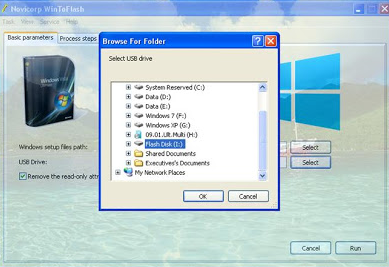
5. Pilih drive Sumber Windows (Biasanya kepingan CD/DVD Windows) dan drive flashdisk yang akan ditransfer.

windows seven

windows seven

windows seven

6. Klik Run, Dan tunggulah beberapa menit sampai proses transfer selesai, biasanya sekitar 5-15 menit, tergantung kecepatan komputernya. Jika telah selesai di exit saja, dan Flash Disk sudah terinstall Windows dan dapat digunakan.

7. Masukan Flash Disk Ke Laptop/Netbook/Komputer sebelum dinyalakan.

windows seven

8. Nyalakan Laptop, kemudian masuk ke Setup Menu dengan menekan F2 (Pada beberapa Laptop lain, mungkin dengan menekan Esc, Del, F1 kadang F10).

windows

9. Pilih setting Boot Pertama ke Flash Disk (USB), kemudian Exit dan Save, maka Laptop akan segera Restart.

windows seven

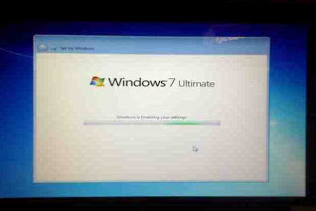
10. Pada Langkah ini Instalasi Windows otomatis akan berjalan seperti biasa sebagaimana instalasi menggunakan DVD installer.

windows seven

11. Jika Instalasi Windows telah selesai, Kemudian akan Restart, dan pada saat itu Cabutlah Flash Disk untuk menghindari pengulangan Setup Windows, Kemudian Windows akan berjalan dengan sendirinya untuk
Instalasi Lanjutan (Finalizing Instalation).

Catatan: Untuk Windows XP saya belum mencobanya, mungkin flashdisk jangan dicabut dulu, dan setting booting pada langkah 9, dikembalikan lagi kesemula, jadi Hard Disk yang Pertama Boot.

12. Setelah Restart, maka Anda akan menemukan bahwa Proses Instalasi Windows telah Sukses.

windows seven

Selamat, Mudah-mudahan berjalan dengan lancar.

windows seven

sekian dan terima kasih, semoga bermanfaat.
SALAM PLUR..

==> Download Your Uninstaller Untuk Membersihkan File Program Yang Tidak Lagi Terpakai.

Baca SelengkapnyaTutorial Cara Instal Windows 7 Dari Flash Disk

Social Media

Photoshop Manipulasi Koleksi Tas Dan Souvenir Minasa Upa - by andi fiqran | Copyright of Tips Dan Trik Seputar Windows, Internet.
Widget by : andi fiqran